【Windows】KB5074109を簡単にアンインストールしてFPSを上げる方法
KB5074109
最近話題になっているWindowsの改悪アップデートですが、特にKB5074109はゲーマーにとっては大問題でゲームのFPSが著しく下がる問題が起きているようです。
これはNVIDIA公式もマイクロソフトも認知しており、このアップデートをアンインストールすることで解決すると公式に発表されています。
ですがこまめにアップデートしてた人の場合はどうやら順番にアップデートをアンインストールしないといけない問題があるらしいです…
ですが、もっと簡単に問題の根源であるKB5074109を直接アンインストールする方法があるので書いていこうと思います!
WUSAコマンド
今回利用するのはWindowsのコマンドの一つである「wusa」
これはWindowsのアップデートを管理するパッケージを操作できるコマンドでこれを利用することで特定のバージョンを指定してピンポイントでアンインストールすることが可能です!(ただしパソコンの管理者であることが前提)
それでは実行していきましょう、手順は以下。
1.Windowsマークを右クリックして「ターミナル(管理者)」を実行
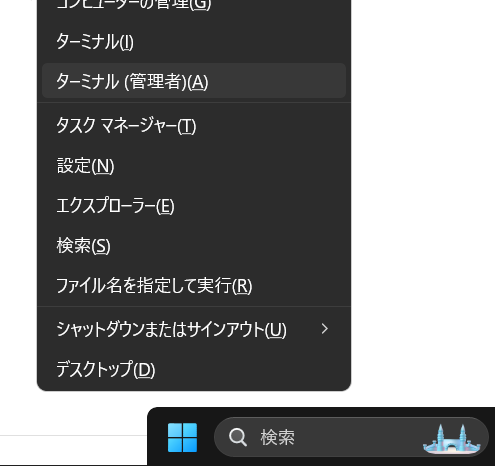
2.以下のコマンドを実行(コピペしてENTER)
wusa /uninstall /kb:5074109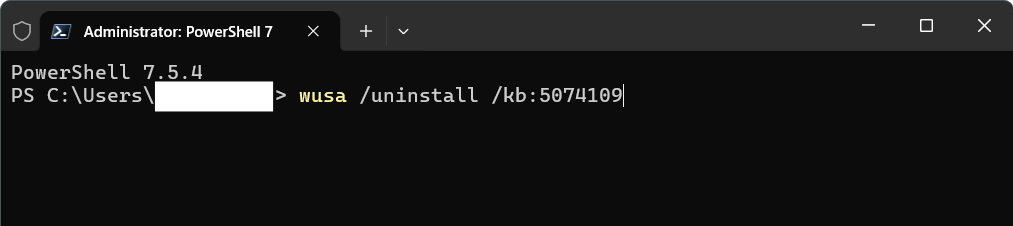
これをすることでKB5074109がインストールされている場合、アンインストールをするための確認画面が表示されますので進めることでアンインストールすることができます!
もしこのときエラーなどが出る場合は一度パソコンの再起動をしてから再度1から手順を実行してください。
それでも引き続きエラーコードが表示される場合は、各自そのコードを検索することで解決する糸口が見つかると思います。
ただし注意も
実は以前にWindowsのロールバック(アップデートのアンインストール)に起因する別の問題が発生したこともあり、一概にアンインストールが安全とは言えない事例もあります。
この方の動画にて説明されている通り、アンインストールを以前に行ったことで今後のアップデートで不具合の引き金になる場合がある可能性もあるという事例です。
正直確率は低く、アンインストールしないのがいいのかと言われれば頭を悩ませる感じです…
待てるのであればアンインストールせずに公式の修正を待つのが一番であるとは思いますが、最近のマイクロソフトのアップデートは不安定すぎてそれも信用できない(:3 っ)っ
つまり何が言いたいかというと、いろんなメリット・デメリットがあるので慎重に選択してください、自己責任です!
ということですね、まあアンインストールしても大抵は大丈夫だと思いますのでそこまで気負わずにコマンド実行して解決するのがいいとは思われます!
これで以上になります!
先のコマンドは別のアップデートでも通用する手段だと思われるので覚えておくと便利かもしれませんね、それでは良きゲームライフを!