DLSS 4.5を使用して鳴潮&エンドフィールドの画質を上げる方法
DLSS 4.5
今回は最近話題のDLSS 4.5を使用してDLSSに対応している鳴潮およびアークナイツ エンドフィールドの画質をワンランク上げていこうと思います!
ここで注意してほしいのがDLSSを使用していないプレイヤーには関係がなく、スペックに余裕があるのであればDLSSをオフにすることが一番最高画質になります(DLAAを使用する場合は例外)
まずDLSS 4.5ってなんぞって人向けに。
既存のDLSSを使用するゲームは今のところほぼDLSS 4が組み込まれておりその技術で解像度を下げたゲーム画面をネイティブ解像度にAIでスケールアップさせることで負荷を下げつつ画質を保つのがDLSSという仕組みです。
この技術がアップデートしたのがDLSS 4.5なのですが、まだ出たばかりのバージョンで大抵のゲームはDLSS 4.5の恩恵を受けれていません…
ですが公式でこのDLSSのバージョンはオーバライド、上書きすることが設定で可能なのでこの記事ではそのやり方を紹介するというのが内容になります!
ちなみに4.5にアップデートしたことで主に画質・品質を保つ(または上げる)内容になっています。
(画面が激しく動いた場合のゴーストの削除やディテールの品質が主にわかりやすく上がります)
設定
この設定は鳴潮及びエンドフィールドの両方で同じやり方になります!
まずは前提としてNVIDIA APP(旧Geforce Experience)がインストールされていることが必要です!
1.NVIDIA APPを起動し左側タブのグラフィックスを選択
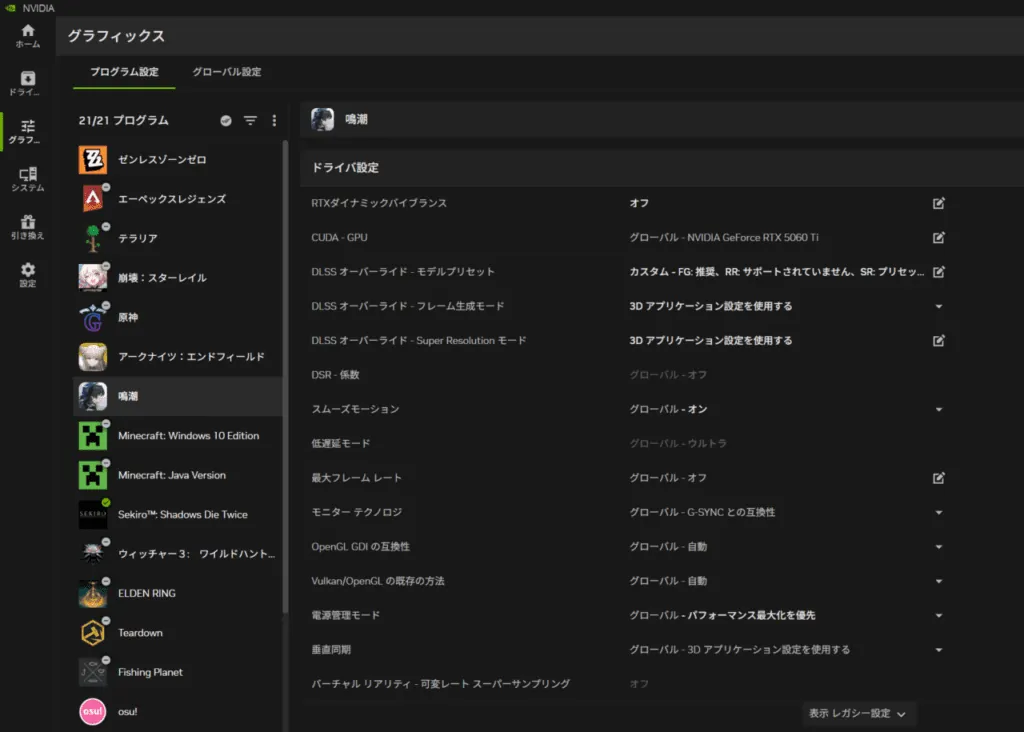
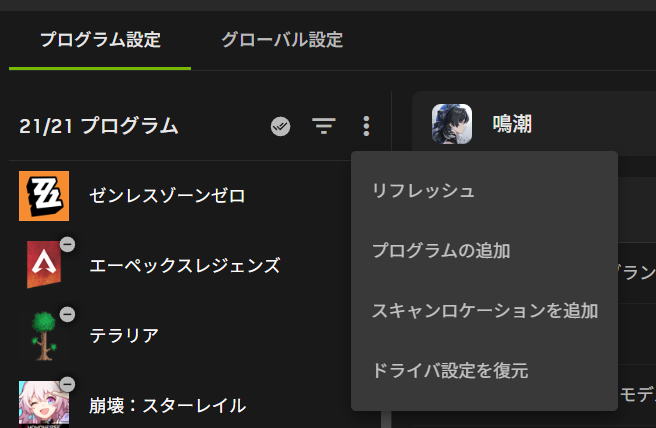
プログラム一覧から鳴潮またはエンドフィールドを選択(なければ上のメニューからゲームを追加)
2.次にDLSSオーバーライドの項目をクリックすると詳細設定画面が開きます。
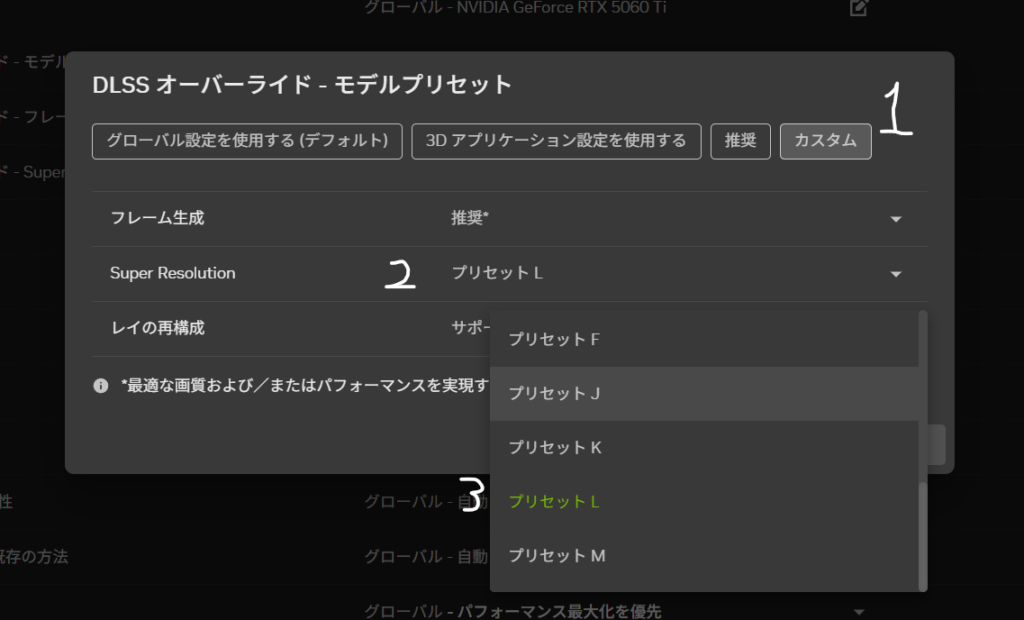
次に画像の1,2,3の順番で設定を変えていきます。
3番のプリセット一覧ではLとMがDLSS 4.5のプリセットになります。
Mはバランス、Lはウルトラパフォーマンス重視となります。
開発者いわくLはRTX 50シリーズまたは40シリーズの上位モデル向け、Mは二の次のプリセットになります。
あとは適応することでオーバーライドされます。
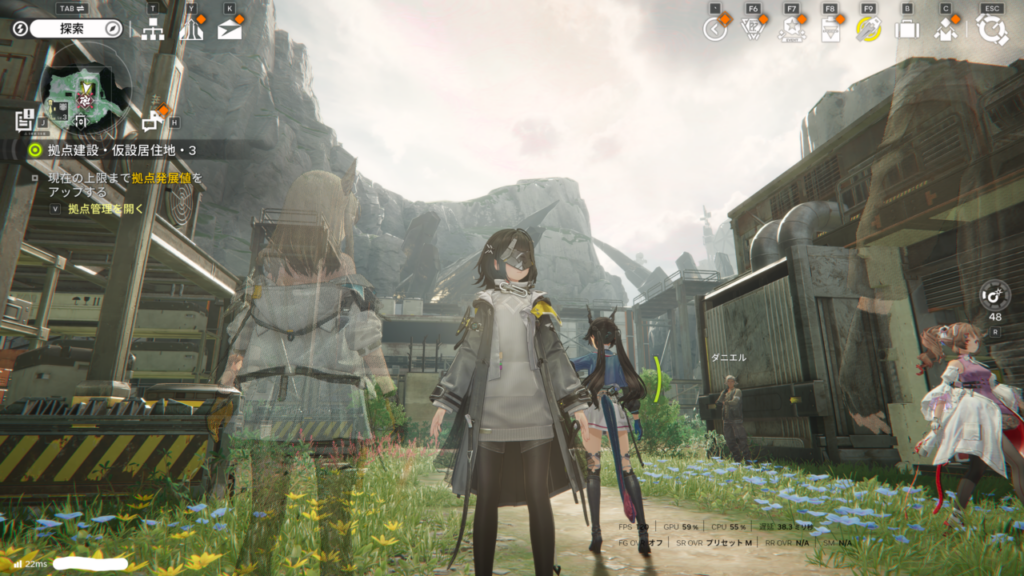
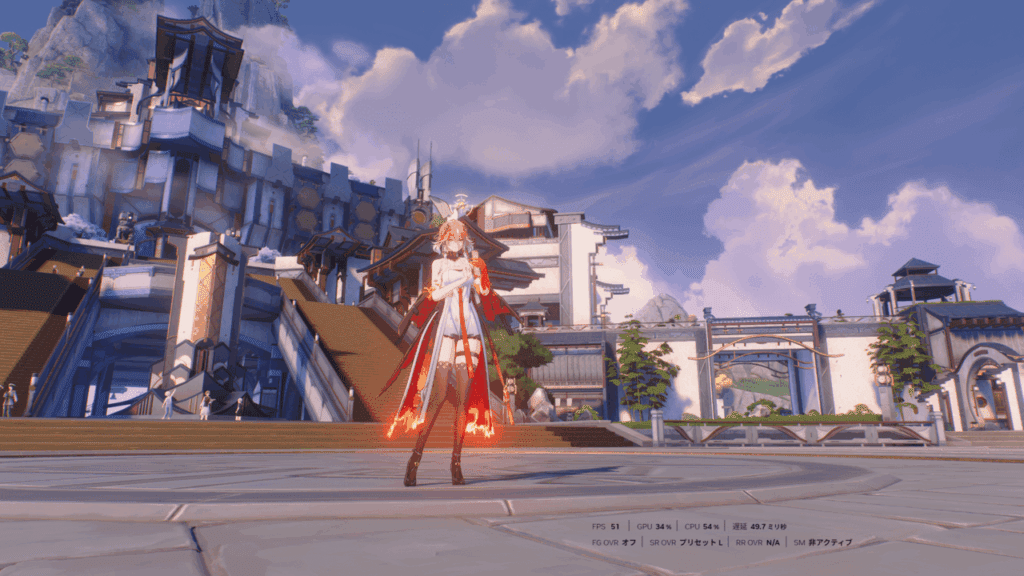
デフォルトで4.5
ちなみにすべてのアプリケーションでデフォルトで4.5を強制させることも可能です。
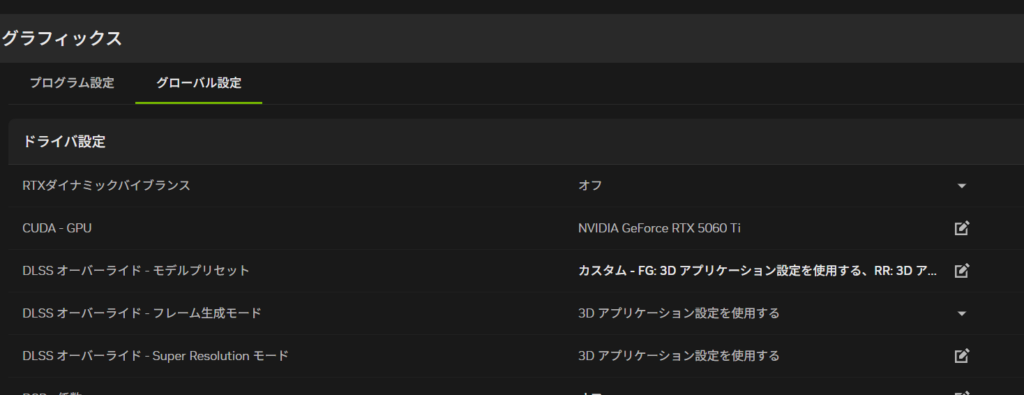
先の画面の上部にグローバル設定のタブがあるのでそこに移動し、DLSS オーバーライドの項目を先程の手順で変更することですべてのアプリケーションで常時DLSS 4.5に変更できます。
これでまた快適なゲームライフを送れますね!
また先程紹介したゲーム意外にNVIDIA APPが対応しているゲームかつDLSS対応タイトルのゲームであればこの設定を行えるのでぜひ活用ください!